Zeigen, wo du meinst.
Ein Punkt, ein Bereich, eine Freihandlinie oder ein Element. Dein Kommentar bleibt mit der markierten Stelle verbunden.
Markiere, was du ändern möchtest. Deine KI bekommt Bilder, Kommentare und den passenden Kontext.
macOS 26 oder neuer · Apple Silicon
Beispiel: Titel hervorheben. Interaktive Vorführung · kein KI-Aufruf
«Feedback» bitte mit etwas mehr Schwung.
Unterstrichen. Mit Nachdruck.Öffne einen Ordner, einen laufenden lokalen Server oder eine Webadresse. Prüfe die Oberfläche und halte deine Hinweise direkt im Entwurf fest.
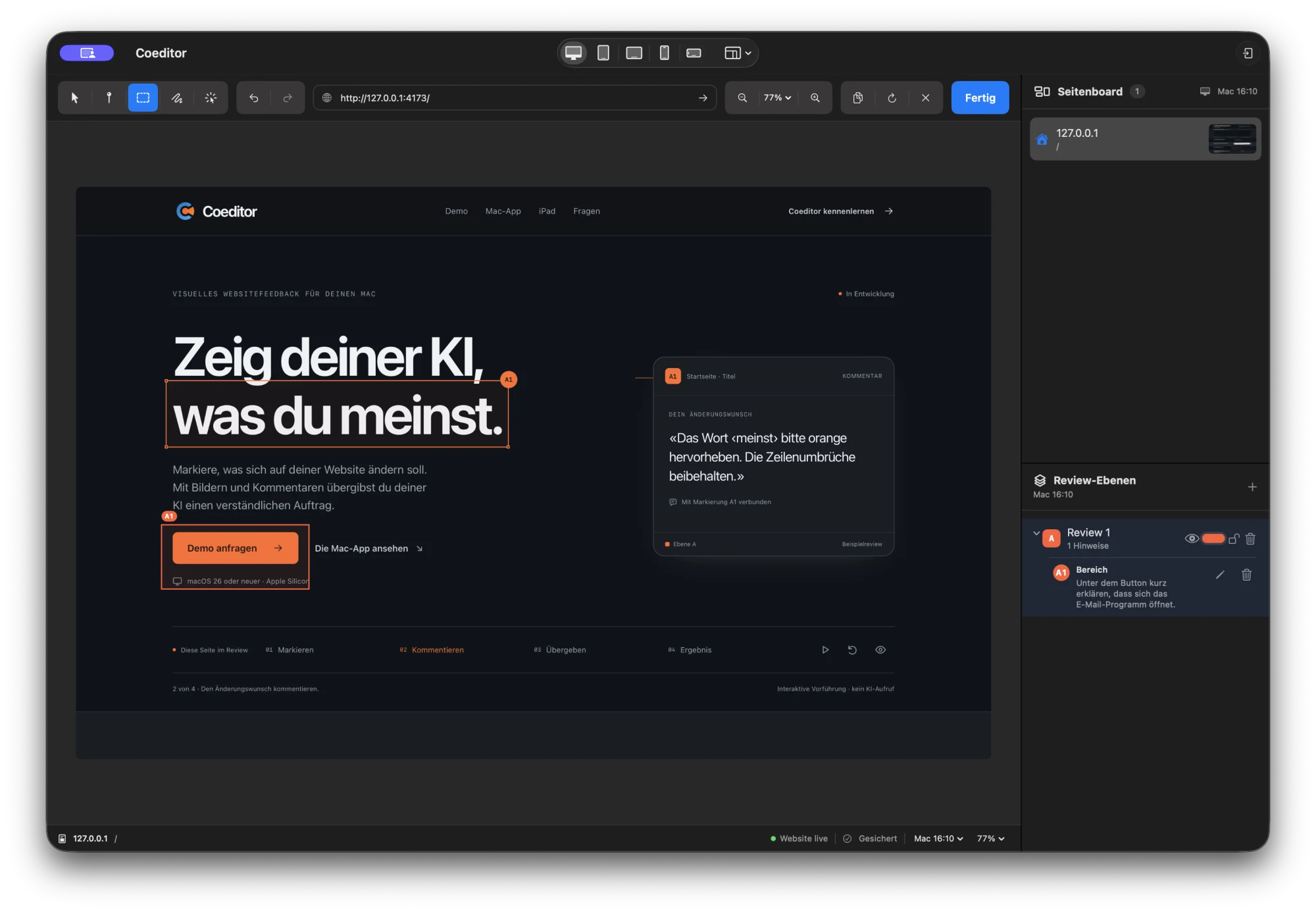
Ein Punkt, ein Bereich, eine Freihandlinie oder ein Element. Dein Kommentar bleibt mit der markierten Stelle verbunden.
Organisiere Feedback in Ebenen und prüfe verschiedene Bildschirmgrössen. Seiten, Ansichten und Markierungen behalten ihren Kontext.
Mit «Fertig» bereitest du dein Review für die KI vor. Bilder, Ausschnitte und Kommentare erklären gemeinsam den Änderungswunsch.
Deine KI bleibt dort, wo sie schon arbeitet. Coeditor gibt deinem Feedback die passende Form.
«Irgendwie schöner»? Das geht genauer.
So kann deine KI damit arbeiten.Öffne ein lokales Projekt oder eine Webadresse und starte deine Reviewrunde.
Markiere die Stelle, schreibe deinen Wunsch dazu und sammle weitere Hinweise.
Bilder, Kommentare und Seitenkontext gehen über die passende Integration oder als Review-Datei an deine KI. Sie setzt Änderungen in deinem Projekt um; anschliessend prüfst du den neuen Stand.
Eine Linie ziehen, etwas einkreisen, einen Gedanken festhalten. Mit dem Apple Pencil markierst du eine Aufnahme deines Entwurfs auf dem iPad.
Stifte und Farben wählst du dort frei. Erst mit «Fertig» geht die Zeichnung zurück in eine eigene iPad-Ebene auf deinem Mac.
iPadOS 26 · Mac mit Coeditor erforderlich

Der Kreis muss nicht schön sein. Nur eindeutig.
Deine Handschrift bleibt deine Handschrift.Am Mac
«Mit iPad markieren»
Companion öffnen
In Ruhe zeichnen
Auf «Fertig» tippen
Am Mac weiterarbeiten
«Und ohne iPad?» Gute Frage. Bleibt drin.
Die Antwort findest du gleich nebenan.Coeditor ist eine native Mac-App für visuelles Feedback an deine KI. Du zeigst im Entwurf, was sich ändern soll. Die Codearbeit übernimmt deine KI in Codex, Claude Code oder einer anderen Entwicklungsumgebung.
Du kannst Weboberflächen über eine öffentliche HTTP(S)-Adresse, einen laufenden lokalen Server oder einen unterstützten Projektordner öffnen. Einen erkannten Projektserver startet Coeditor erst nach deiner sichtbaren Freigabe. Das Öffnen eines Ordners führt nicht automatisch Projektcode aus.
Saubere und markierte Aufnahmen, Bildausschnitte je Hinweis sowie Kommentare mit Seite, Ansicht und stabiler Kennzeichnung. Markdown und JSON halten den Kontext auch ausserhalb von Coeditor lesbar. Ein Review-ZIP enthält keinen Projektquellcode.
Die KI benötigt separat Zugriff auf das Projekt, das sie bearbeiten soll. Ein Review einer öffentlichen Website verschafft diesen Zugriff nicht.
Reviews bleiben mit dem aufgenommenen Stand verbunden. Hat sich eine Stelle verändert, kann eine Markierung als veraltet erscheinen und eine neue Zuordnung benötigen. So wird ein alter Hinweis nicht stillschweigend zum Feedback über einen anderen Stand.
Die Mac-App speichert Reviews lokal. Beim iPad-Review werden Aufnahme und Zeichnung direkt zwischen deinen Geräten übertragen. Erst durch deine bewusste Übergabe erhält die gewählte KI das Review; für deren Verarbeitung gelten die Bedingungen dieses Anbieters.
Diese Website bindet keine Analyse- oder Tracking-Skripte ein. Technische Zugriffsdaten beim Seitenabruf und Nachrichten bei einer Beta-Anfrage sind davon getrennt. Einzelheiten stehen in der Datenschutzerklärung von Argon Analytik.
Nein. Du kannst das Review vollständig am Mac erstellen. Der iPad-Companion ergänzt den Ablauf für Apple-Pencil-Markierungen und benötigt einen Mac mit Coeditor.
Frage deinen Beta-Zugang per E-Mail über «Beta anfragen» an. Wir melden uns mit den nächsten Schritten. Für die Mac-App benötigst du macOS 26 oder neuer und Apple Silicon. Der optionale iPad-Companion setzt iPadOS 26 und einen Mac mit Coeditor voraus.
Du entwickelst Interfaces mit KI? Probiere Coeditor an deinem nächsten Entwurf aus und sag uns, was noch fehlt.
Der Button darf sich ruhig trauen.
Dein Interface könnte das nächste sein.Beta-Anfrage per E-Mail · öffnet dein E-Mail-Programm

Native Mac-App
mit iPad-Companion
Beta-Version zum Ausprobieren.
App-Store-Veröffentlichung später vorgesehen.